
Loading...
스텔라 시리즈 설명서 Stella manual
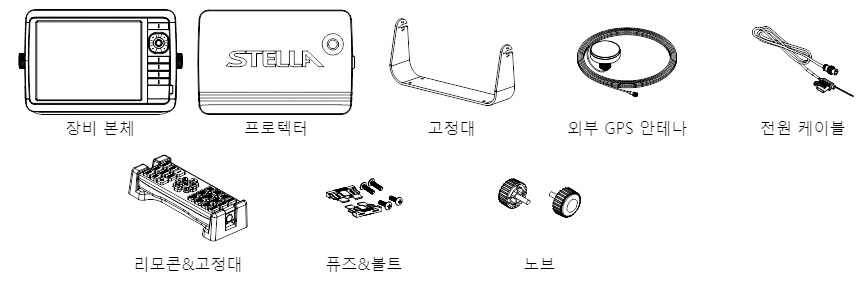
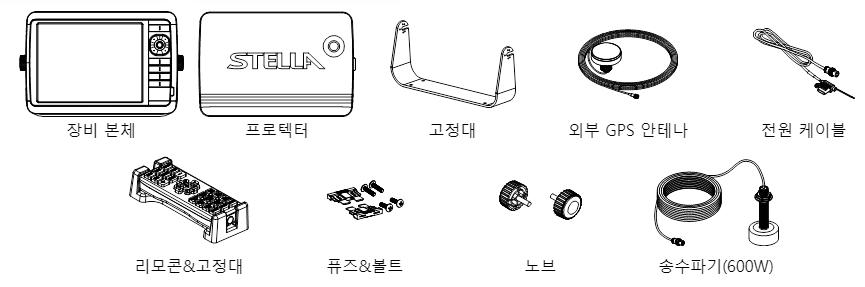
· 구성품은 다른 기기와 호환되지 않을 수 있습니다.
· 구성품의 외관, 규격 등은 예고 없이 변경될 수 있습니다.
· 별매품은 해양오릭스 및 대리점에서 제공하는 정품을 사용하세요. 비정품을 사용하면 성능 저하 및 고장을 유발할 수 있으며 문제가 발생할 경우 보증 서비스를 받으실 수 없습니다.
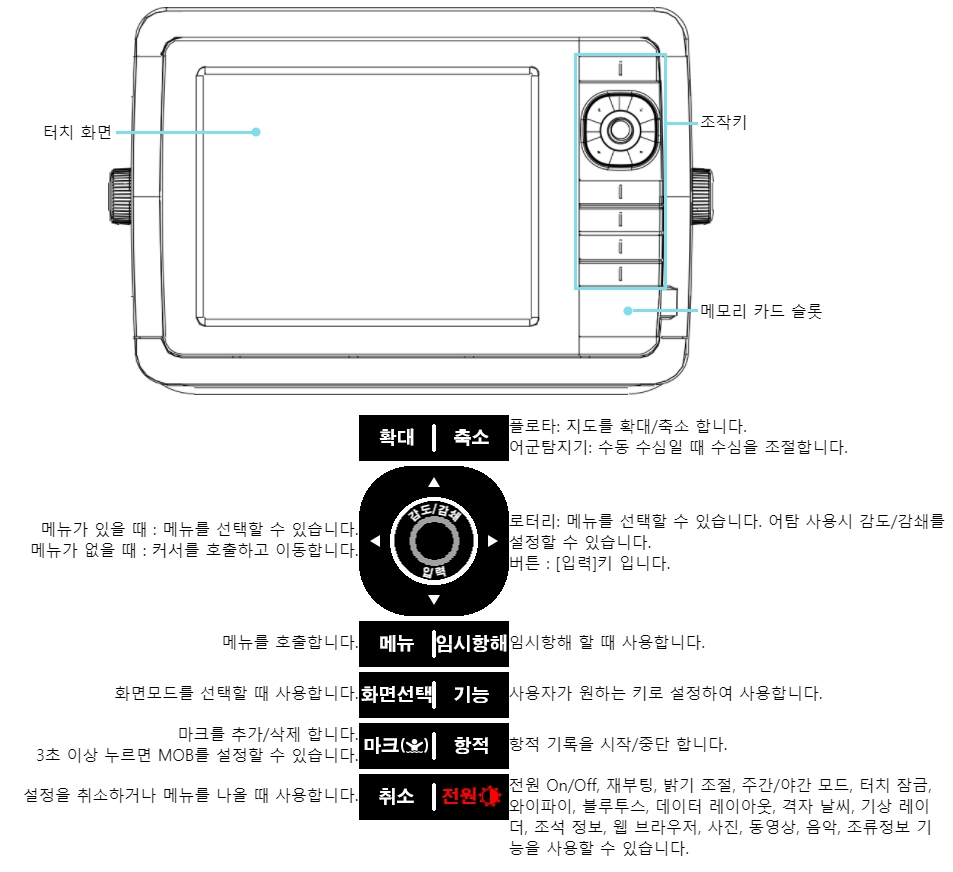
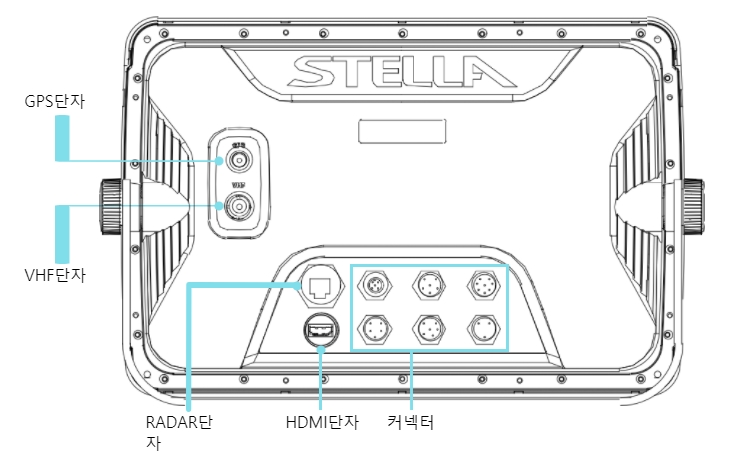
마크, 루트, 항적, 설정값 등 각종 사용자 데이터를 저장, 복원, 백업하는데 메모리 카드가 사용됩니다.
메모리 카드는 SD, microSD, OTG USB를 지원됩니다.
 · 메모리 카드 종류에 따라 메모리 카드를 인식하지 못할 수 있습니다. · 데이터를 자주 저장했다 지웠다 반복하면 메모리 카드의 수명이 짧아질 수 있습니다.
아래 그림과 같이 메모리 카드를 삽입해주세요. SD, microSD의 경우 딸깍 소리가 날 때 까지 삽입해주세요.
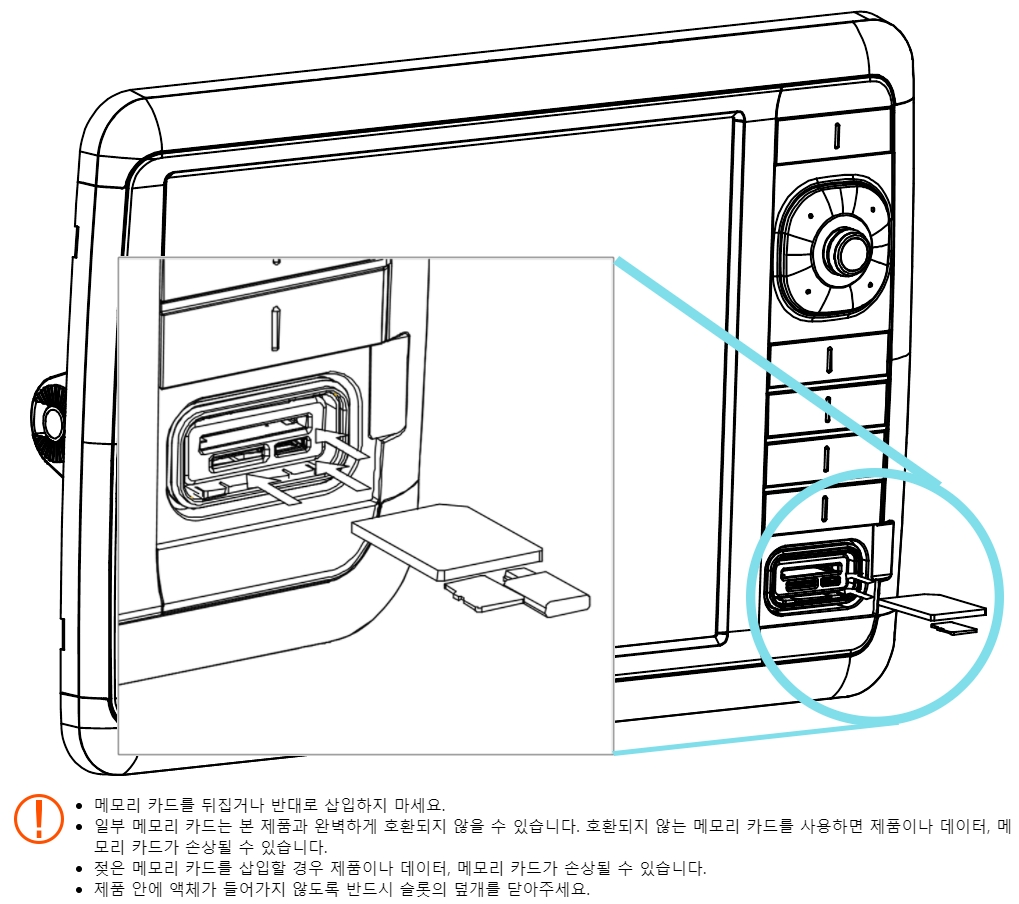
SD, microSD는 우선 딸깍 소리가 나게 한번 눌러주세요. 꺼내기 쉽게 살짝 튀어나옵니다.
이후 가볍게 잡아 꺼내주세요.

이전에 사용하던 기기의 설정을 새 기기로 가져올 수 있습니다.
1. 이전 기기에 메모리 카드를 삽입하세요.
2. 메뉴 -> 10. 기타 -> 1. 사용자 설정 저장을 통해 메모리 카드에 설정을 저장하세요.
3. 이전 기기에서 메모리 카드를 제거하고 내 제품에 삽입해주세요.
4. 새 제품에서 메뉴 -> 4. 설정 -> 9. 장비초기화 -> 1. 사용자 초기화를 통해 메모리 카드에서 이전 기기의 설정을 가져오세요.
화면은 데이터 바와 주 화면으로 구성되어 있습니다
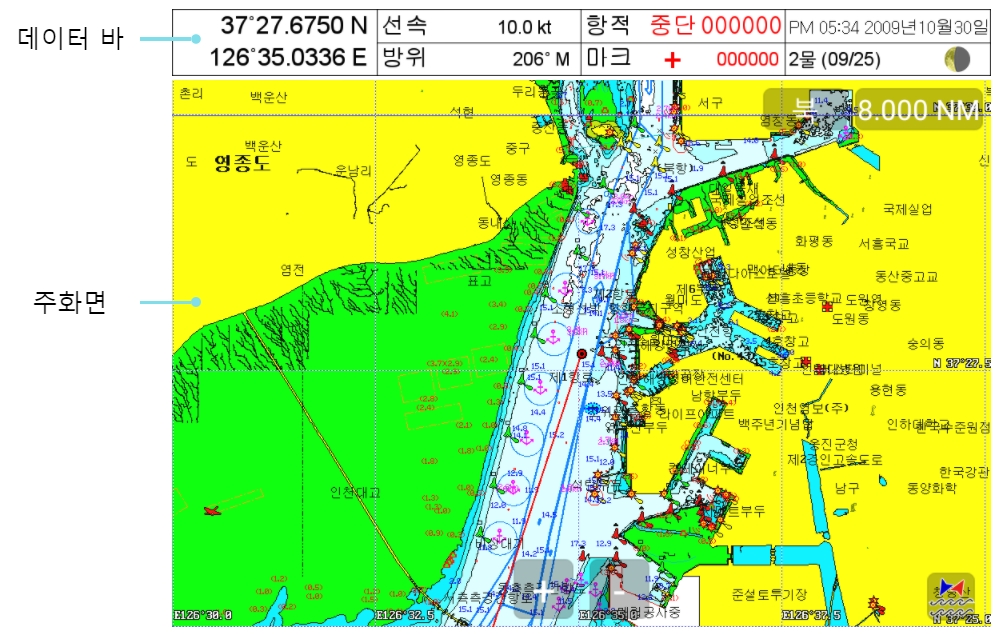
주요 기능을 보여주는 화면입니다. 화면선택을 눌러 다른 화면으로 전환할 수 있습니다.
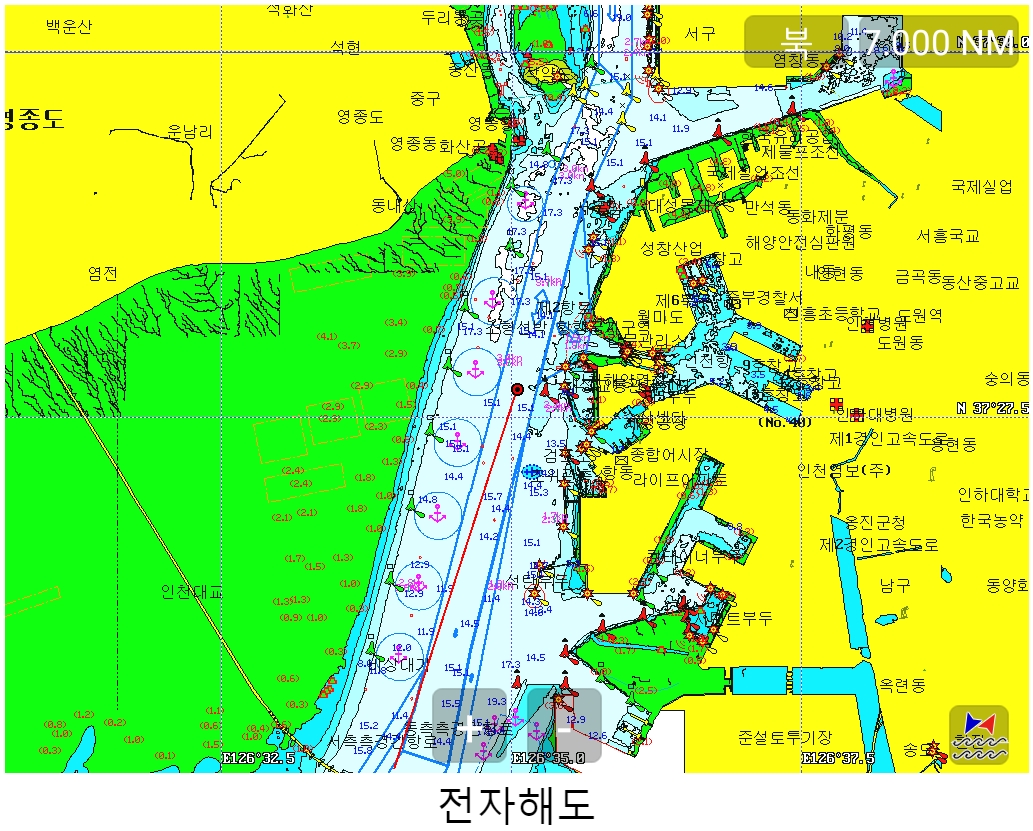
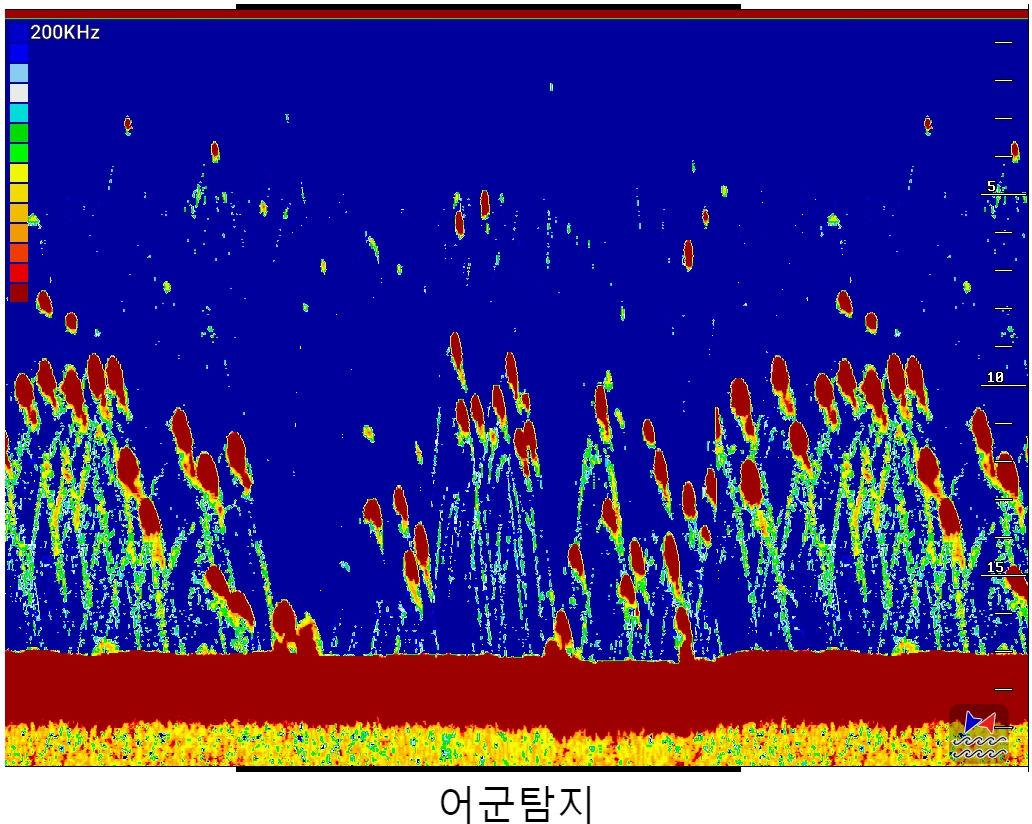
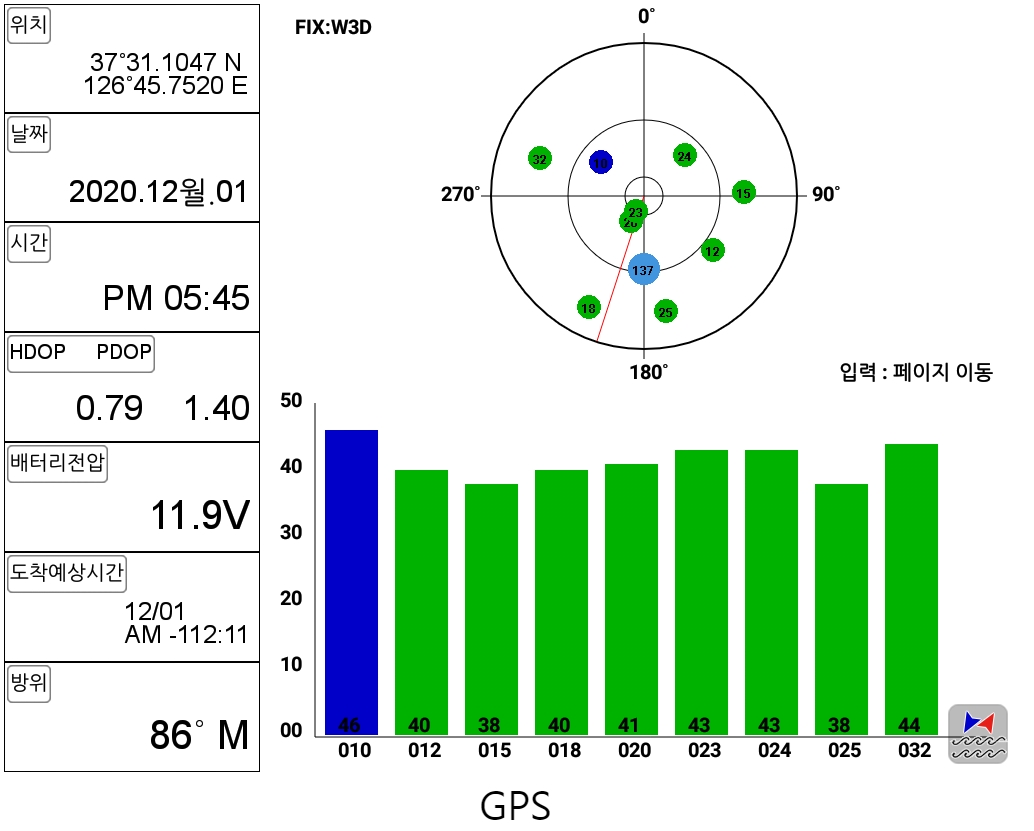
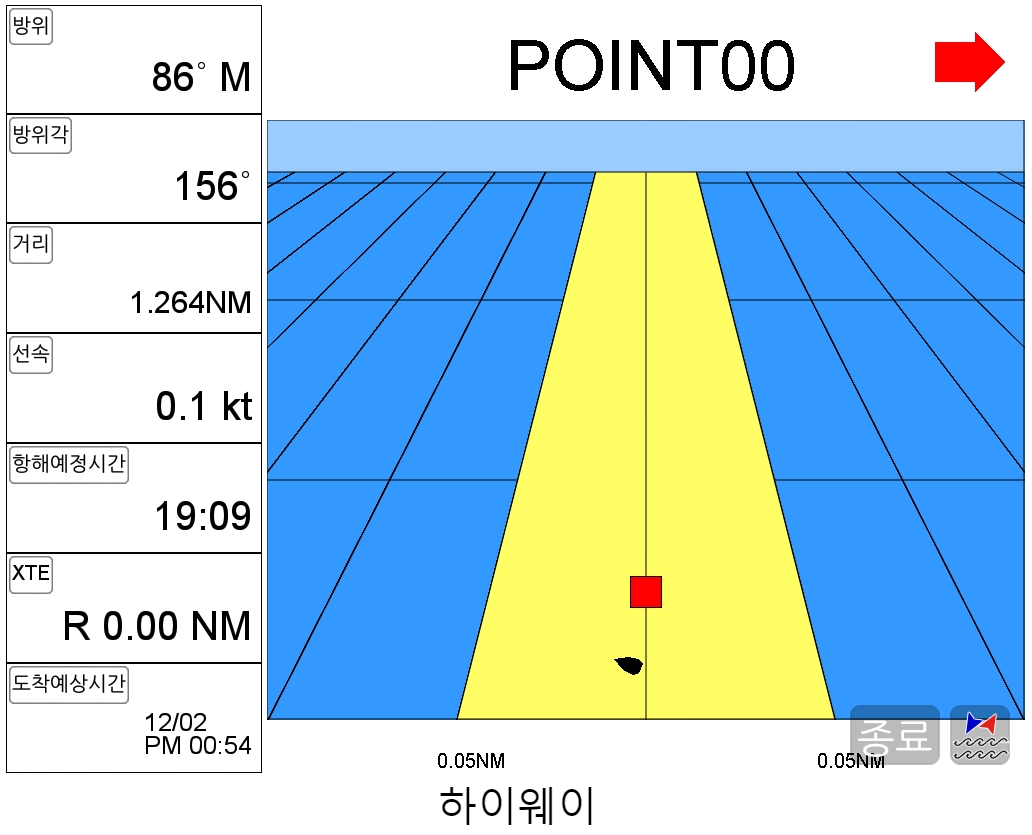
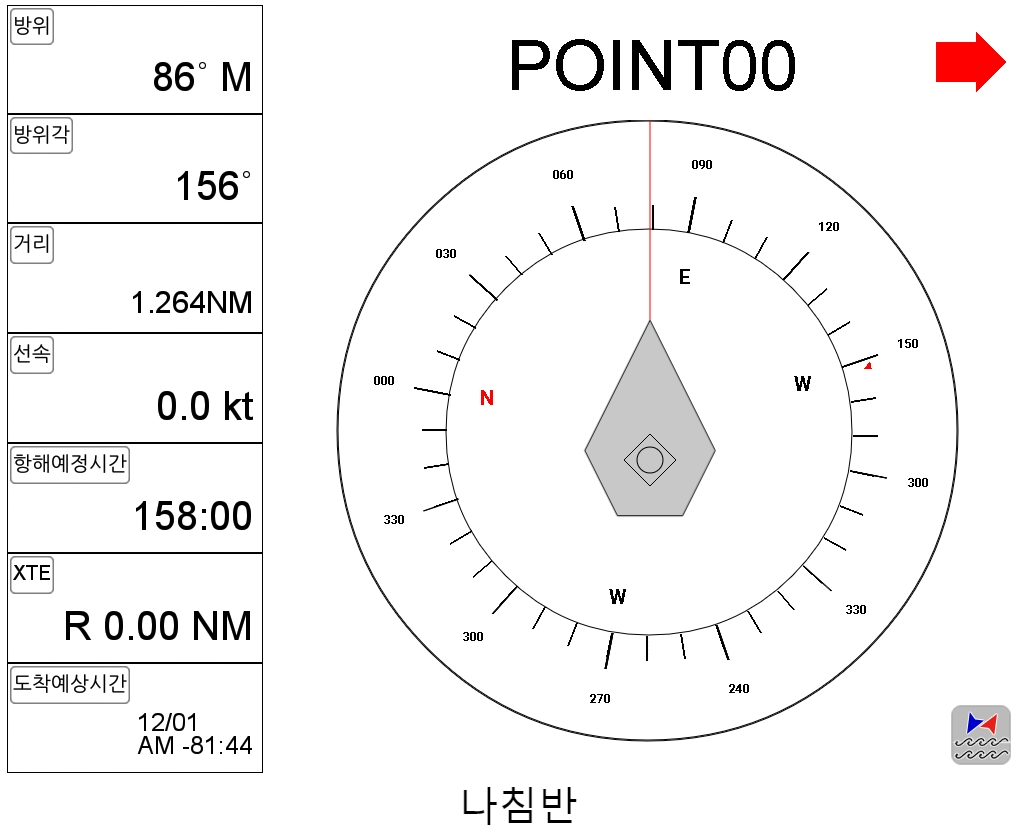
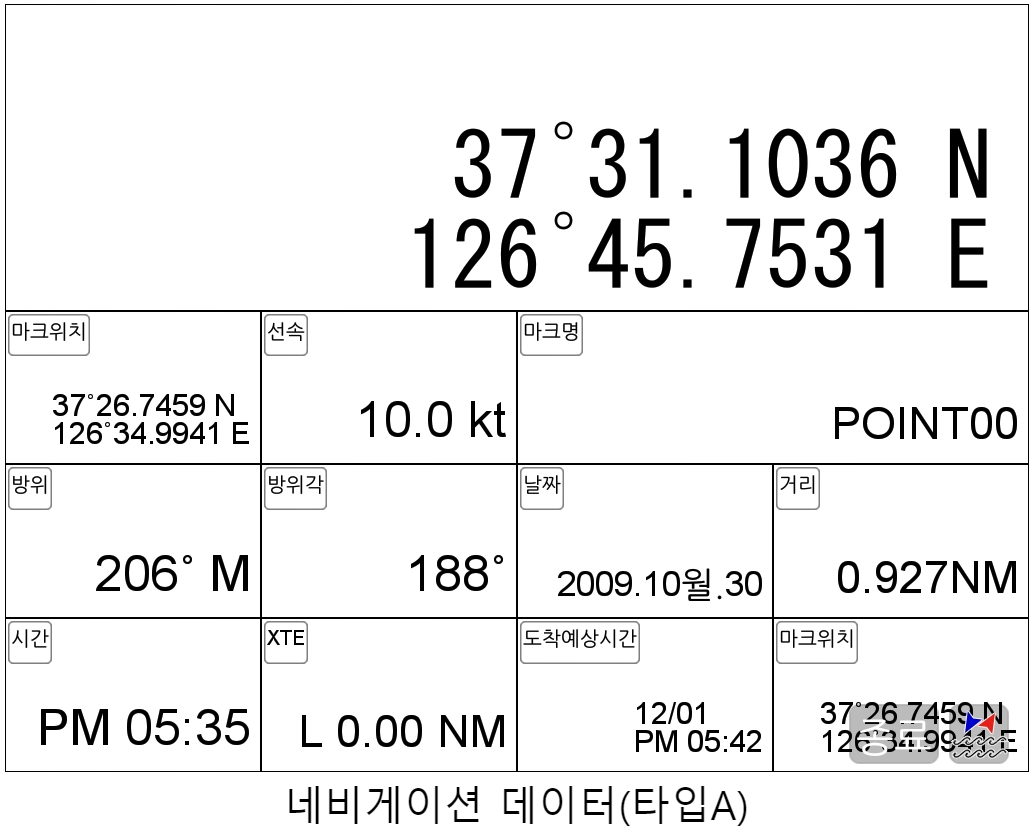
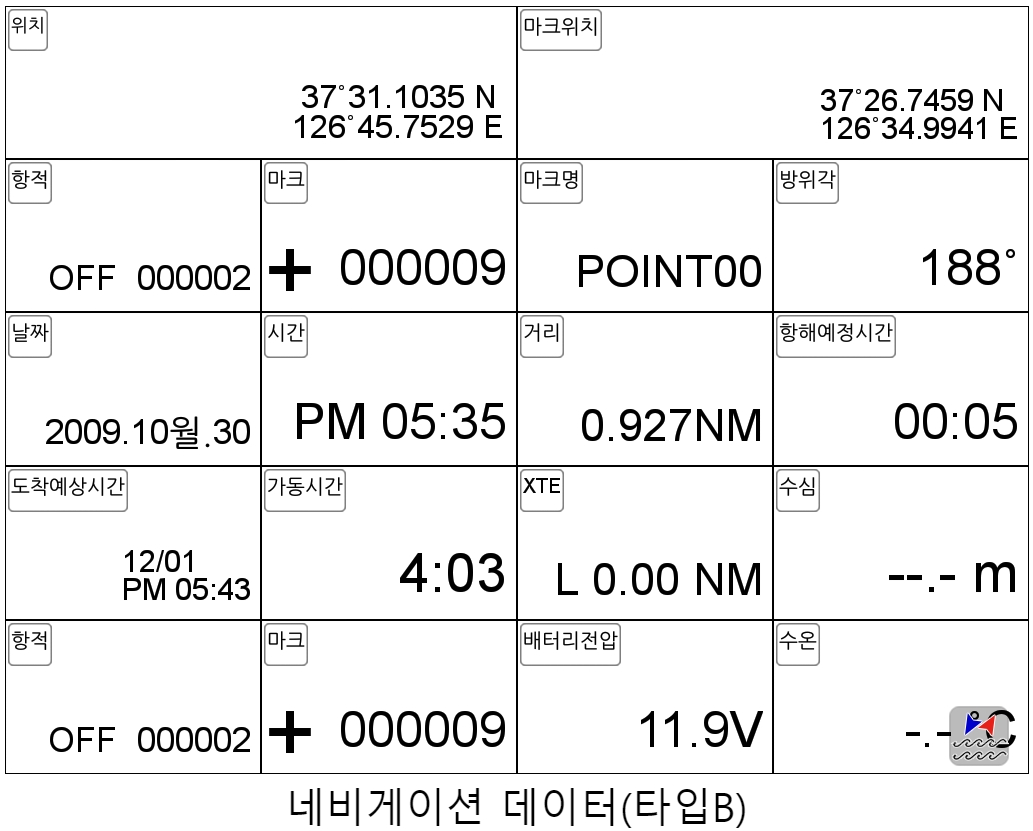
메뉴 -> 4. 설정 -> 8. 사용자 모드 -> 7. 화면 선택 방식에서 화면 선택 방식을 변경할 수 있습니다.
· 넘기기 : 화면선택을 누를 때 마다 설정된 화면 목록 순서대로 보여줍니다.
· 표준 : 모든 화면 목록에서 원하는 화면을 선택합니다.
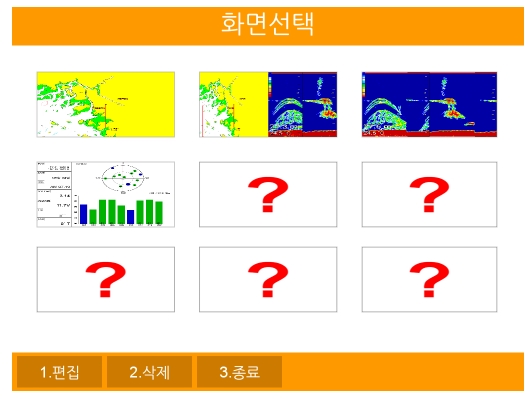
사용자가 원하는 대로 화면을 구성하고 편집할 수 있습니다.
1. 화면선택을 누르세요.
2. 화면선택에서 편집할 화면을 롱터치 하거나, 선택후 화면선택을 길게 누르거나, [1.편집]을 누르세요.
3. 원하는 칸 구성을 선택하세요. 여덟가지가 있습니다.
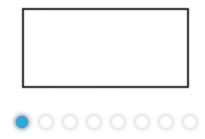
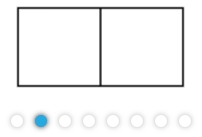

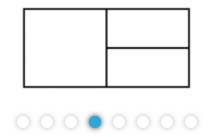
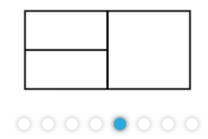
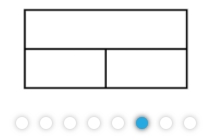
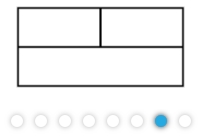
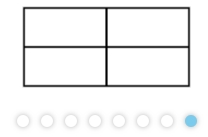
 로 넣을 화면을 선택하세요.
 를 누르세요.로 화면을 넣을 칸을 정하고 입력을 누르세요.
 주의: 안전하고 올바른 제품 사용을 위해 주의해야 할 사항을 알리는 표시입니다.
각종 항해 정보를 화면 위 또는 아래에 표시해줍니다.
메뉴 -> 4. 설정 -> 8. 사용자 모드 -> 1. 데이터바 -> 4. 모드로 가면 표시 방법에 따라 전체, GPS, 간단, 사용자 모드를 선택할 수 있습니다.





사용자 모드 데이터 바에 표시될 항해 정보를 설정합니다.
1. 메뉴 -> 4. 설정 -> 8. 사용자 모드 -> 1. 데이터바 -> 3. 편집을 선택합니다. 또는 화면상의 사용자 모드 데이터바를 길게 터치합니다.
2. 네 가지 종류의 칸 구성 중에 원하는 것을 선택합니다.
3. 각 칸마다 표시되길 원하는 항해 정보를 선택해줍니다.
4. 설정이 끝나면 [취소]를 누르거나 우측 하단에 "나가기"를 눌러 편집을 마칩니다.
각 칸에 할당 가능한 항해 정보들에 관한 자세한 설명은 항해 정보를 확인해 주세요.
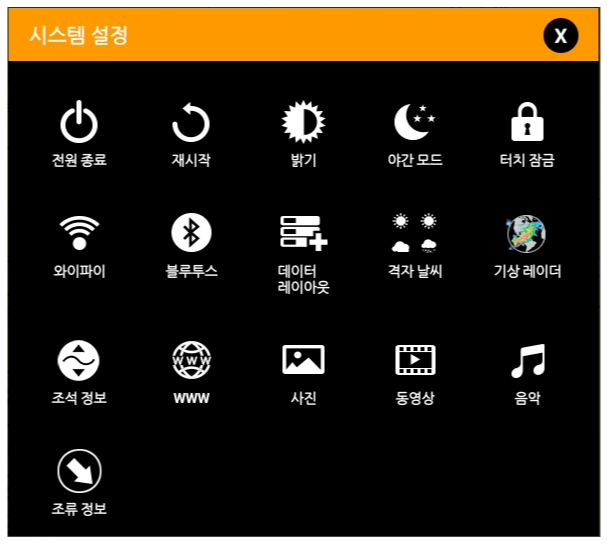
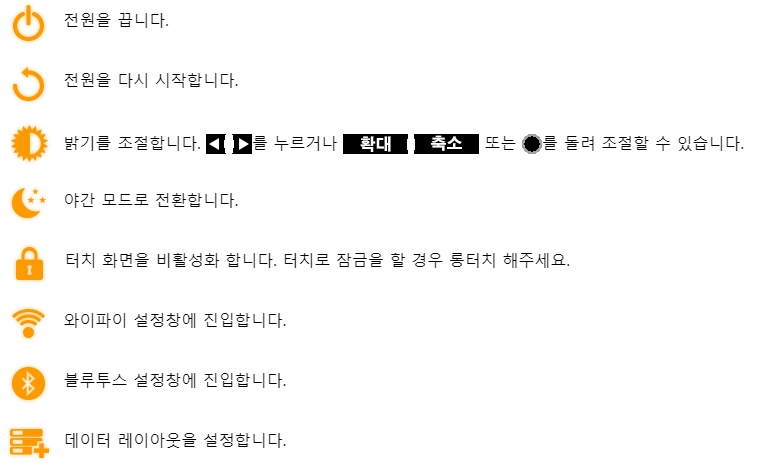
시스템의 기본적인 설정을 할 수 있습니다.  을 눌러 진입할 수 있습니다.
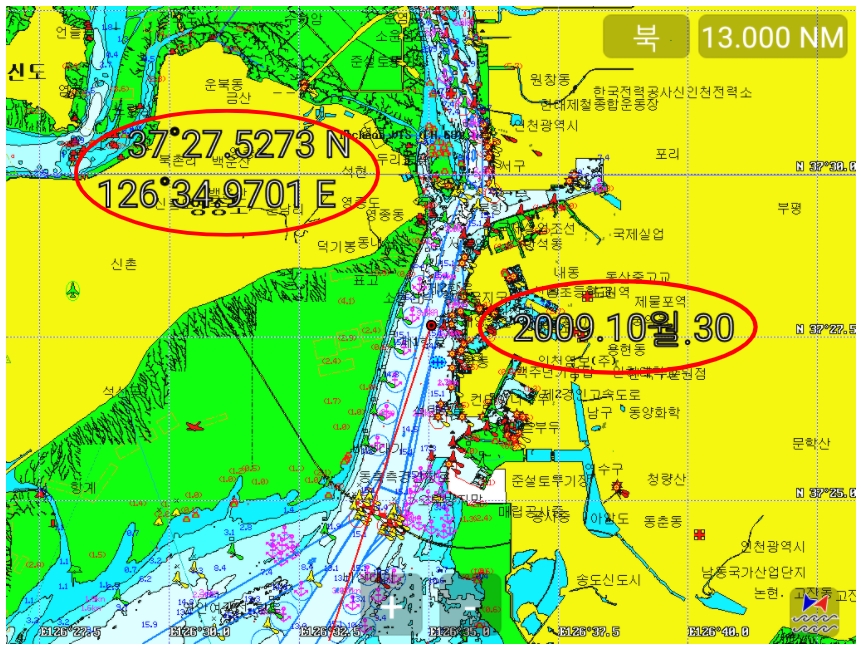
데이터 레이아웃이란 각 화면마다 다음과 같은 항해 정보를 원하는 위치에 자유롭게 띄울 수 있는 기능입니다.
· GPS - 위치, 선속, 방위
· 시간&날짜 설정 - 시간, 날짜
· 유저 데이터 - 마크, 항적
· 어군탐지기 - 수심, 수온
· 날씨 - 날씨, 풍향, 풍속, 기온, 수온, 최대풍속, 유의파고, 최대파고, 파향
· 기타 - 전압, 헤딩, 해양정보, 해구도
모든 레이아웃 켜고 끄기
 1. 화면 표시에서 설정한 모든 레이아웃을 모두 켜거나 끌 수 있습니다.
개별 레이아웃 켜고 끄기
2. 편집에서 원하는 항목을 선택 후 [1. 화면 표시]로 개별 레이아웃을 켜거나 끌 수 있습니다.
1. 2. 편집 -> 1. 이동에서을 누르세요.
2. 화면의 레이아웃을 터치로 긋기를 해서 원하는 위치로 옮기세요.
3. 나가기를 누르세요.
2. 편집에서 원하는 항목을 선택하세요.
2. 크기에서 레이아웃의 크기를 조절할 수 있습니다.
3. 색상에서 레이아웃의 글자 색상을 변경할 수 있습니다.
4. 테두리를 켜면 해당 레이아웃 주변에 사각형 테두리가 생깁니다.
 원하는 날씨 정보를 화면에 띄워줍니다.
 날씨, 풍향/풍속, 풍향/최대풍속, 기온, 수온, 파향/유의파고, 파향/최대파고 중 하나를 보여줍니다.
 현재 기상 상황을 지도 위에 그려줍니다.
  을 눌러 구름의 변화를 관찰할 수 있습니다.
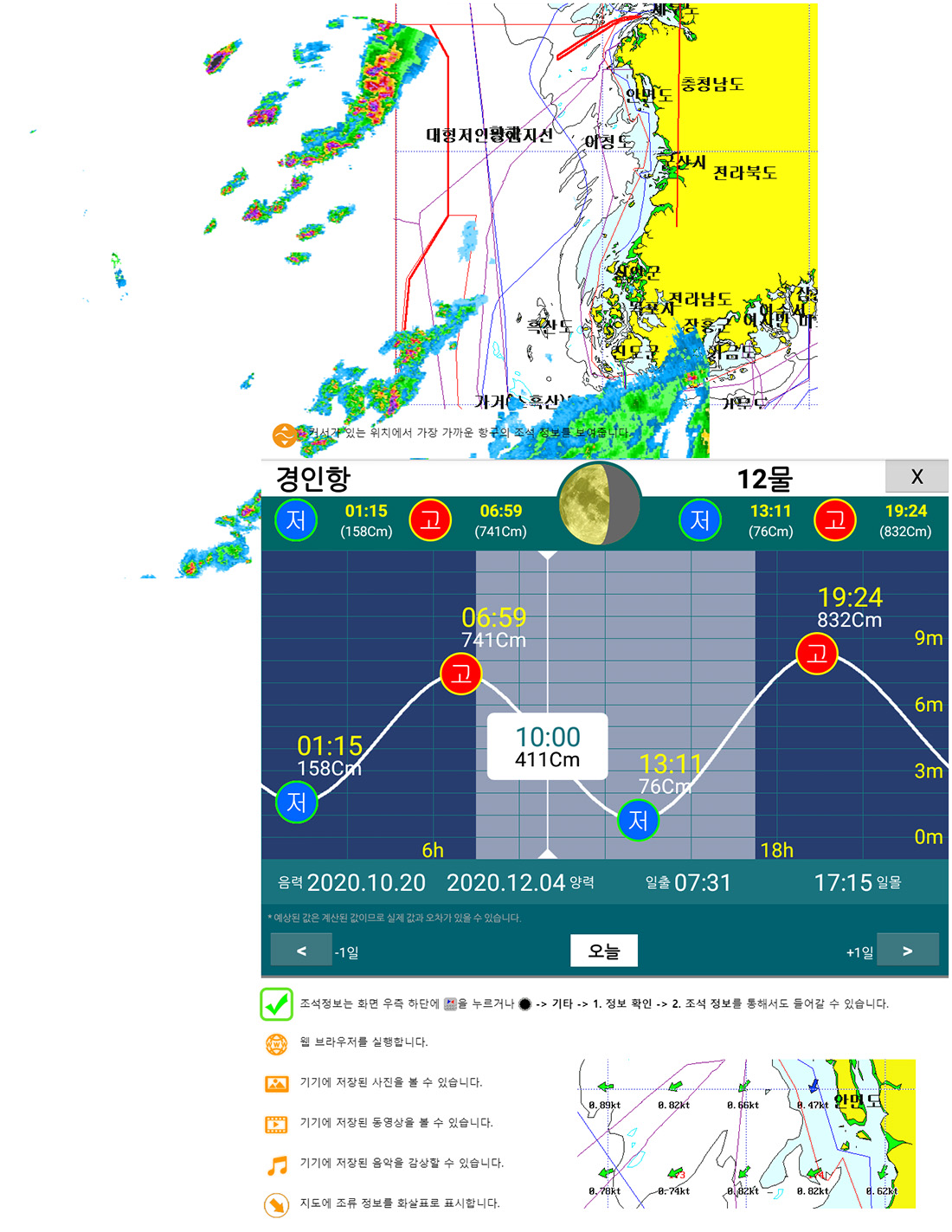
● 조류 표시 : 조류 정보를 켜고 끕니다.
● 조류 크기 : 조류 화살표 크기를 변경합니다.
● 조류 속도 표시 : 조류 화살표 아래 속도를 표시합니다.
● 조류 예측 간격 : 5. 조류 예측 보기에서 조정할 시간 간격을 설정합니다.
● 조류 예측 보가 : 과거 조류 이력이나, 미래 조류 예측을 볼 수 있습니다.
1. 조류를 관찰할 지점으로 지도를 옮기세요.
2. 을 길게 누르세요.
3.을 돌리거나
 를 누르거나 또는 화면에 재생바를 터치해 시간을 조절하세요.

호출하기
본체 사용시- 를 누르거나 지도 화면을 터치하세요.
리모컨 사용시 - [커서]를 누르세요.
이동하기
를 계속 누르거나 원하는 위치에 터치하세요.
없애기
본체 사용시 - 커서가 호출된 상황에서  를 누르세요.
리모컨 사용시 - 커서가 호출된 상황에서 [커서]를 누르세요.
터치 사용시 - 화면 상단에  을 누르세요.
커서 설정
메뉴 -> 4. 설정 -> 8. 사용자 모드 -> 8. 커서에서 커서와 관련된 설정을 할 수 있습니다.
1. 크기 : 커서의 크기를 조절합니다.
2. 자석
˚HY-MAP : 커서를 마크 주변으로 이동시키면 그 마크의 중앙으로 커서가 자동으로 이동하는 기능입니다.
˚C-MAP : 바로보기 기능이 ON 상태일 때 바로보기가 표시되는 곳애 커서를 이동시키면 해당 위치 중앙에 커서가 자동으로 이동되는 기능입니다.
3. 확장선 : 커서를 중심으로 화면 끝까지 가로 세로선을 추가합니다.
4. 자선으로부터의 선 : 자선과 커서를 잇는 선을 표시합니다.
5. 커서이동 : 방향카로 커서를 이동시킬 때 일정한 속도로 움직일 지, 점진적으로 이동하는 속도를 늘릴지 선택합니다.
메뉴 -> 4. 설정 -> 8. 사용자 모드 -> 4. 정보 창에서 커서와 관련된 설정을 할 수 있습니다. 1. 마크 : 마크 정보창을 켜고 끕니다. 2.

상호: 해양오릭스(주) l 대표이사: 김연 l 사업자등록번호: 105-81-10947
주소: 경기도 부천시 삼작로 22 부천테크노파크 103-903 l 대표전화: 032-327-4712 ㅣ 팩스: 032-327-4713 ㅣ 이메일: kr_sales@haiyang.co.kr
Copyright © 2016-2021 HAIYANG Co.,Ltd. All rights reserved. ADM. 이용약관 | 개인정보처리방침